冰点还原企业版安装教程
发布时间:2015-07-10 18: 55: 18
冰点还原企业版安装及使用指南
- 下载软件
首先下载安装包,建议一定要在官方网站下载软件,其他第三方破解版的软件可能被人为的植入捆绑插件,同时对我们的系统可能会有所损害。
下载之后解压文件。
- 安装冰点还原控制中心
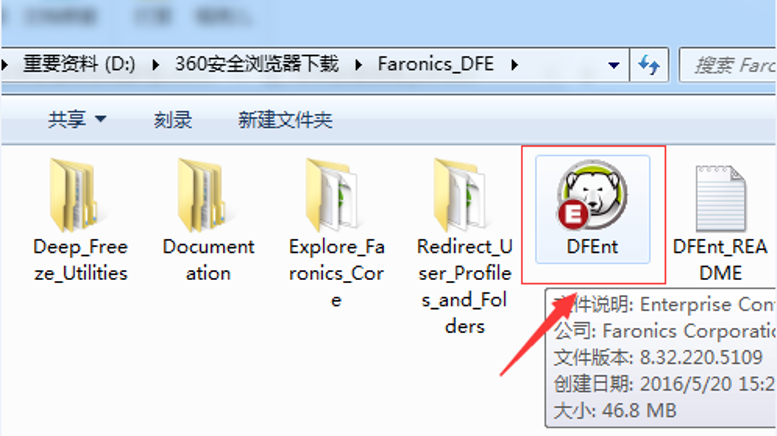
- 点击图标DFEnt 冰点还原精灵软件安装,出现安装界面。
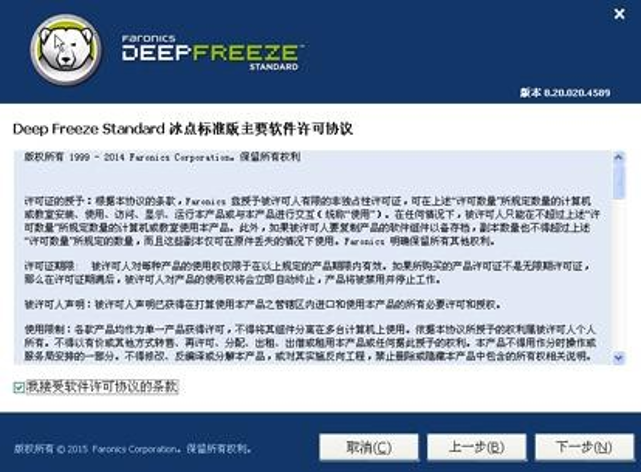
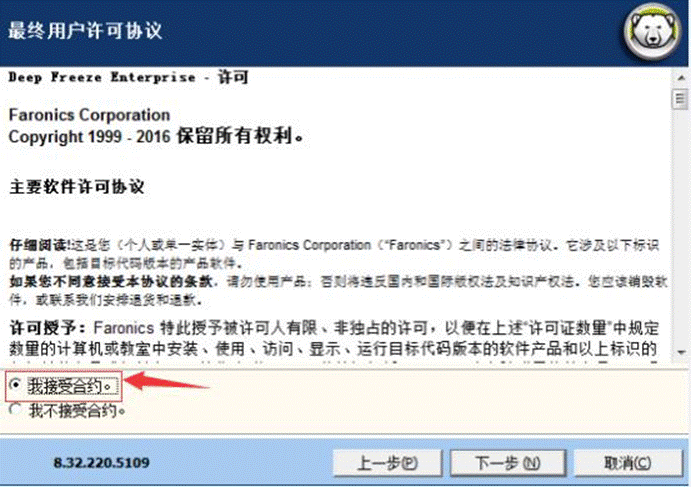
- 点击【下一步】,选择我接受合约。
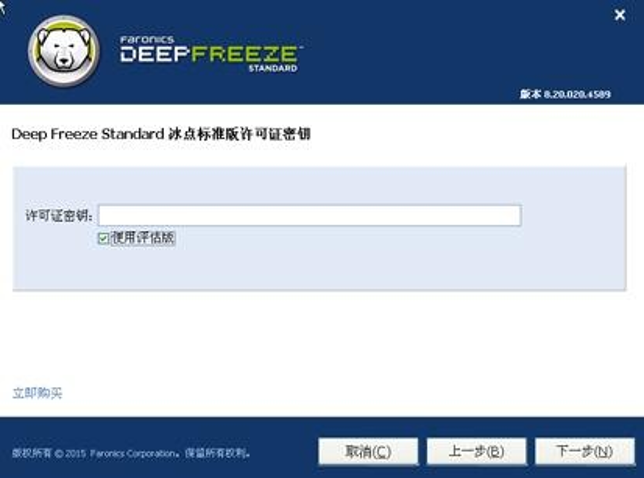
- 【下一步】到这里需要输入许可证密钥,在官网点击购买页面可以购买到冰点还原许可证密钥,如果还没有购买可以点击【使用评估版】(评估版是 30 天的免费使用期
限)。
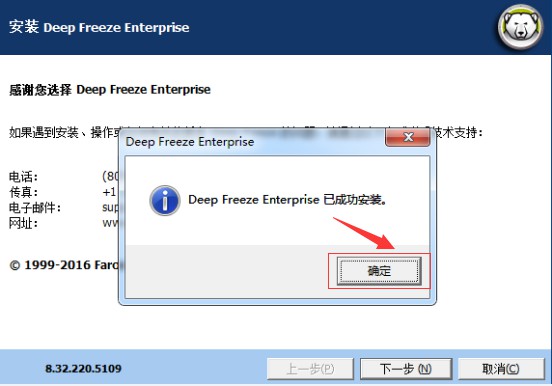
- 等待安装成功。
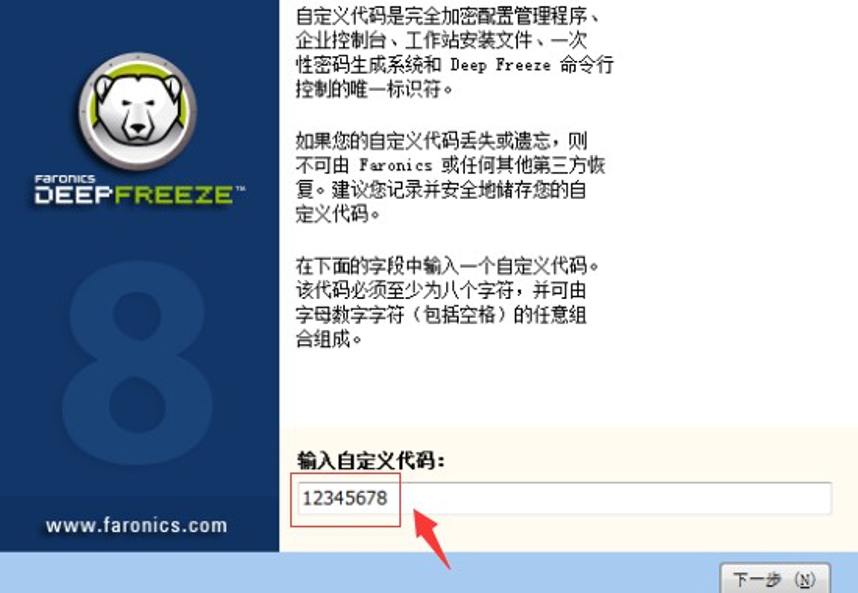
设置自定义代码,点击【下一步】(自定义代码一定要记住,设置完成后将无法恢复和查看)。
- 启动进入服务器控制台。
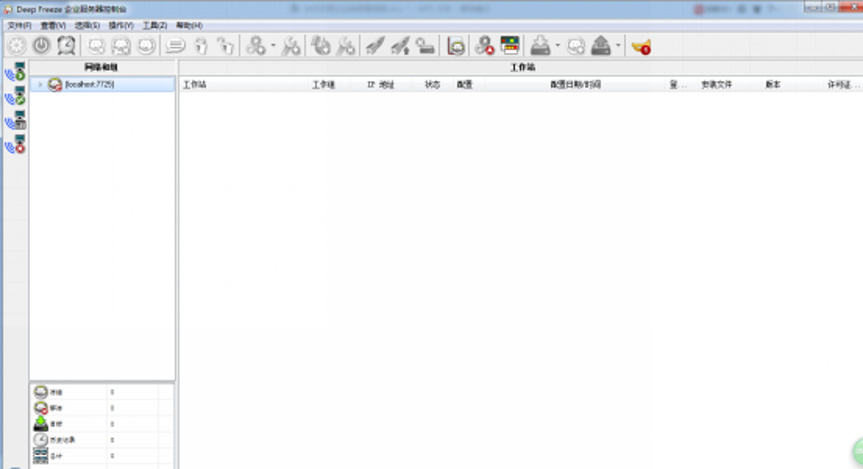
- 冰点还原控制台安装完成。
- 制作配置表,生成种子文件,客户端程序安装包
安装好管理中心之后就需要我们去制作工作站种子,以便安装在我们需要管理的计算机上方便统一的管理。
- 打开企业版控制台,双击【localhost】。
- 依次打开出现【Deep_Freeze】右击出现【添加配置】,选择【添加配置】。
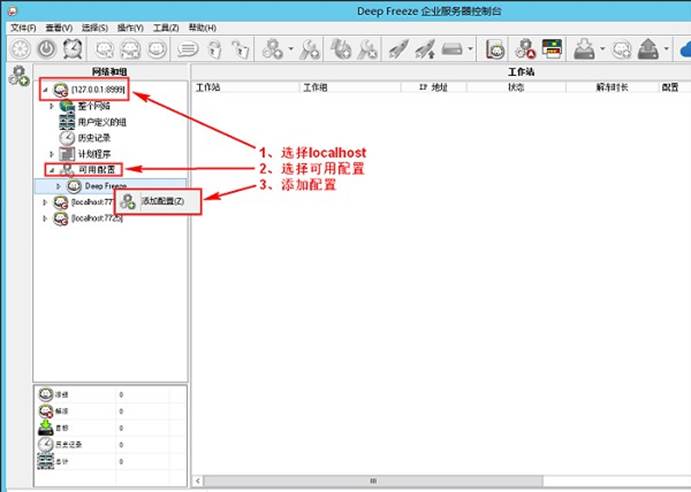
- 弹出一个创建配置的页面,如图:
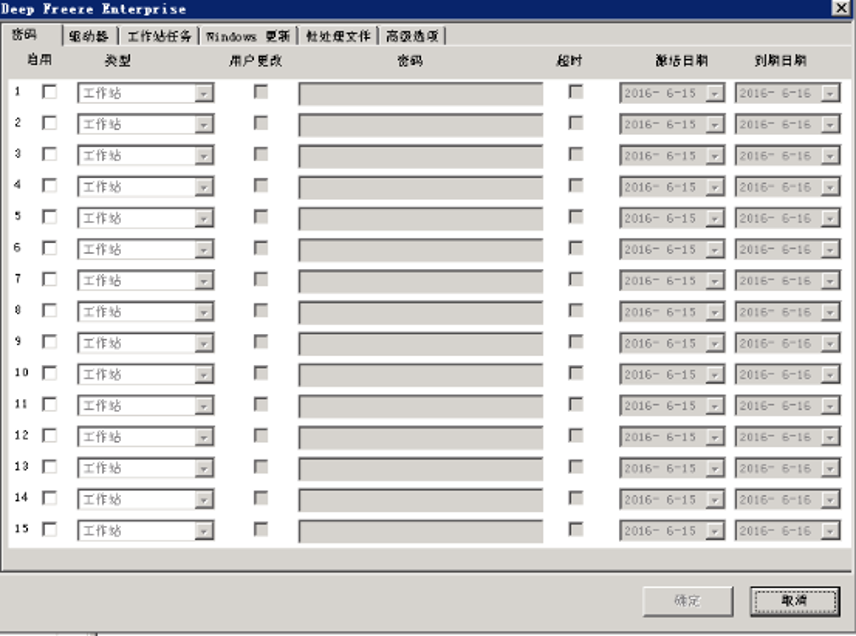
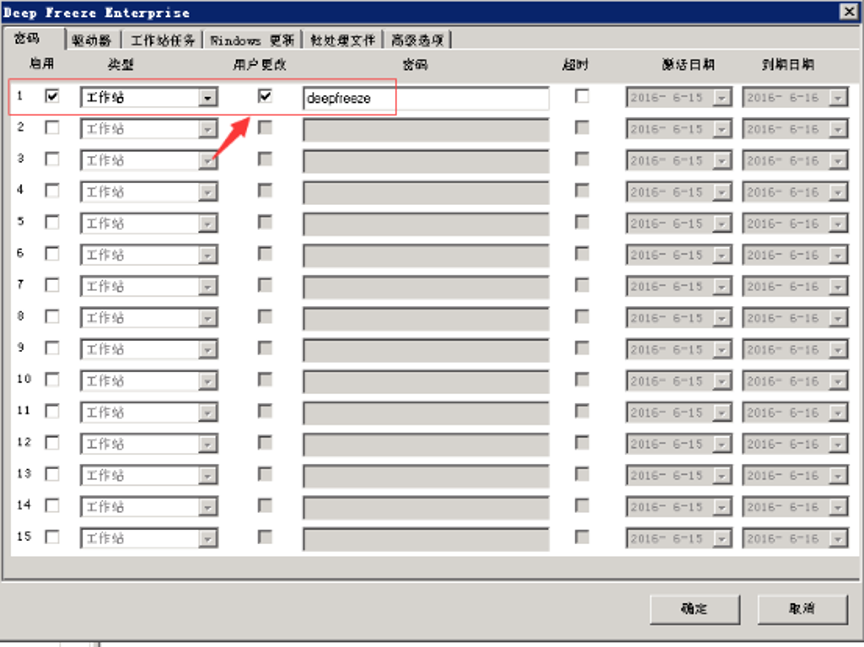
- 首先,需要设置工作站的保护密码(密码自定义)。
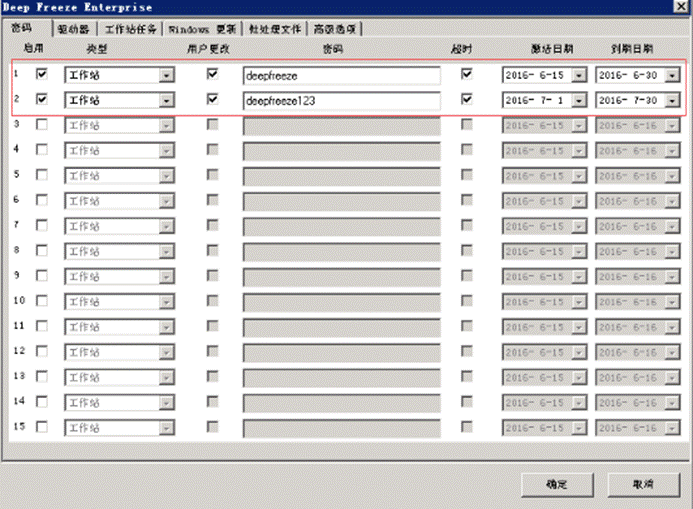
- 也可以设置不同时段的保护模式
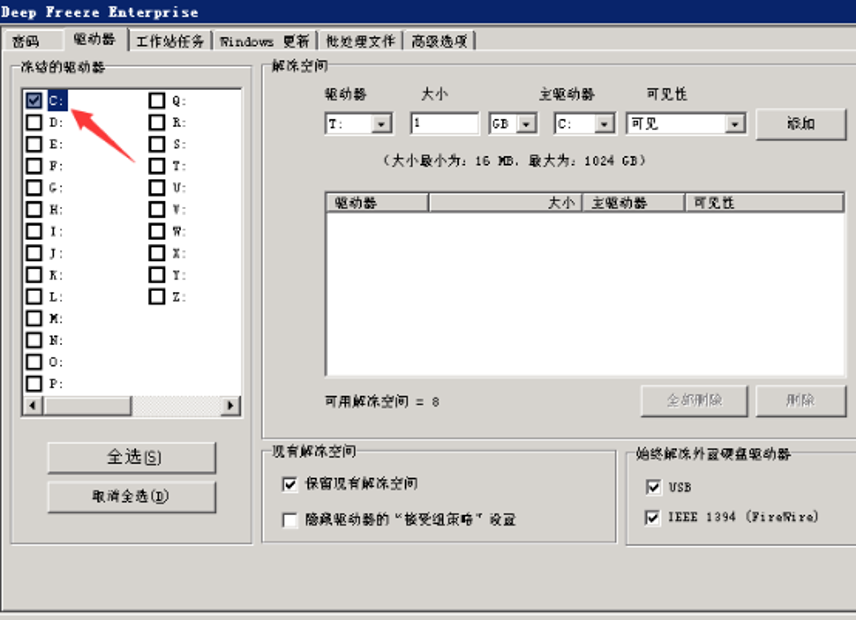
- 一般默认会全选,这里我们选择C 盘即可,或者点击需要保护的其他磁盘。
- 高级选项,注意:选择 LAN 接口 控制台 IP 一定要是安装控制中心的本机固定 IP 地址。
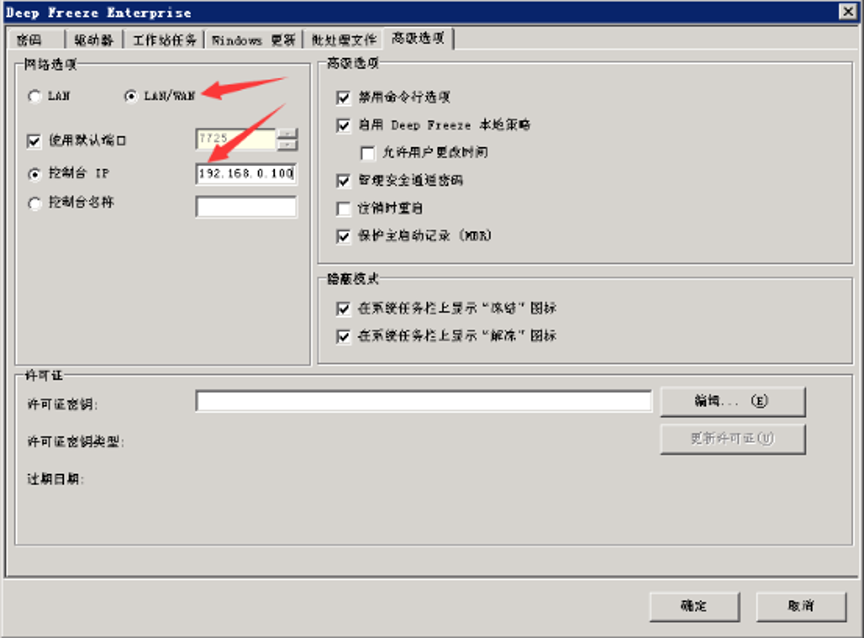
- 然后【确定】,保存,配置表就完成了。
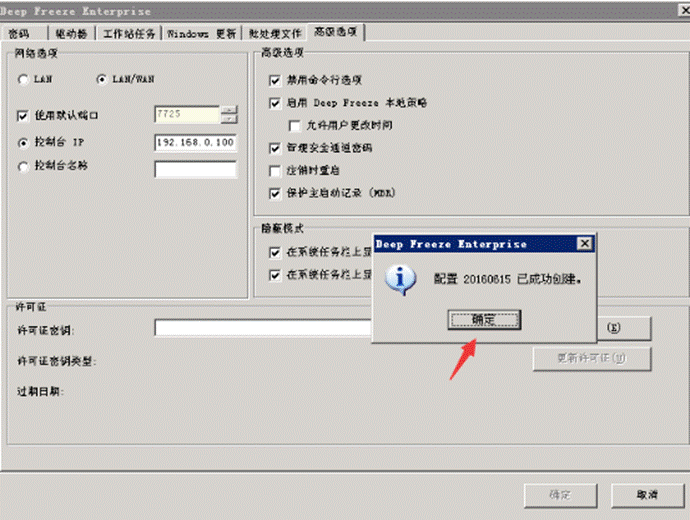
- 然后保存再导出工作站种子。
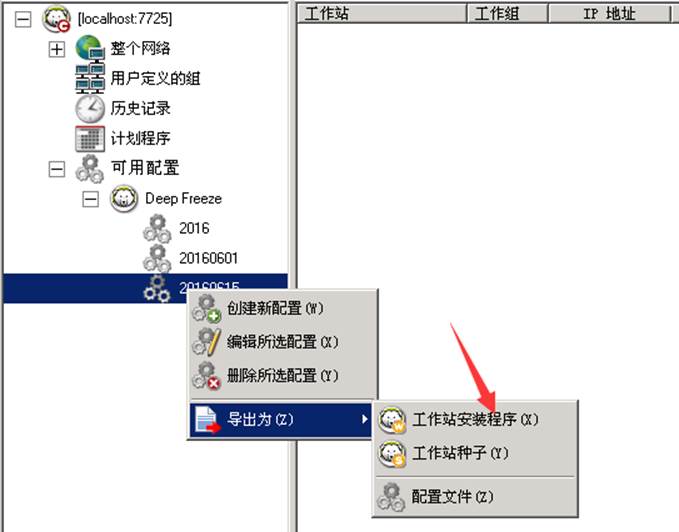
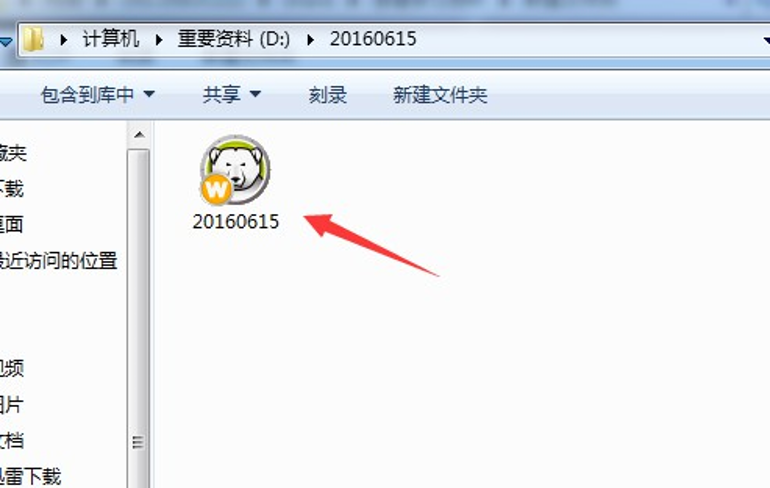
- 安装种子文件,客户端程序安装包。
- 将制作好的工作站安装程序拷贝或发送到需要安装的计算机上进行安装。
- 安装过程中电脑会重启,开机后冰点图标就会出现在我们电脑的通知栏。
- 重启之后再次开机,我们的工作站就会自动连接到控制台,这样我们就可以很方便的在控制台去管理我们的工作站了。
卸载冰点还原。
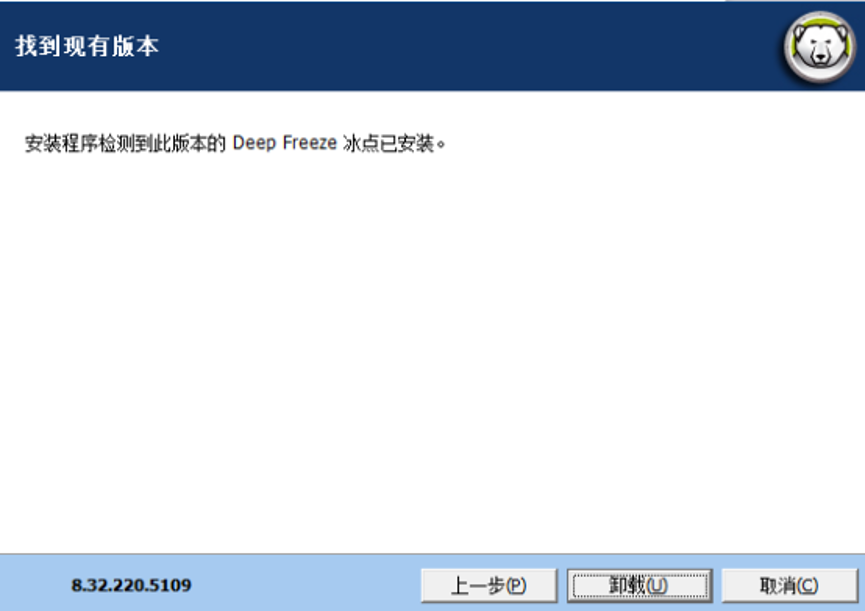
通过安装程序卸载,找到Deep_Freeze 的安装程序包,双击DFEnt 图标安装程序,一直选择下一步,会提示已经安装有冰点,点击卸载即可,
卸载完成计算机服务器会立即重启。
展开阅读全文
︾
标签:
读者也访问过这里:
 苏公网安备 32059002001504号 | 特聘法律顾问:江苏政纬律师事务所 宋红波 | 证照信息


